WordPress, to tak zwany CMS, (z ang. Content management system), czyli system zarządzania treścią, a z polskiego na nasze, to oprogramowanie pozwalające użytkownikowi, bez znajomości programowania stworzyć i prowadzić wszelakiego typu strony internetowe, od najprostszych stron typu wizytówka poprzez blogi, (taki jak ten), czy sklepy internetowe.
Moim skromnym zdaniem, to jeśli ktoś potrafi obsłużyć edytor tekstu, typu Word, to i z tym sobie poradzi.
Ten artykuł jest kierowany bardziej do tych, którzy chcą własnoręcznie zainstalować WordPress.
Jeśli jednak nie chcesz się, w to bawić, to na stronie hostingodawcy, u którego mamy wykupioną usługę, to powinna być dostępna instalacja WordPress, do łatwego zainstalowania za pomocą paroma kliknięciami.
A więc do dzieła!.
- Pozyskanie WordPress-a.
WordPress jest darmowym narzędziem, także wystarczy go pobrać, można z niego bezpłatnie również korzystać również do celów komercyjnych, oczywiście są do niego zarówno elementy darmowe, jak i płatne, ale sama platforma jest darmowa.
Można go pobrać z oficjalnej strony projektu:. https://pl.wordpress.org/, narzędzie jest dostępne też w języku polskim, pod powyższym linkiem znajduje się, właśnie taka wersja, po wejściu na stronę, tam na górze po prawej stronie, będzie niebieski przycisk „Pobierz Woredpress„.
A po kliknięciu, tego przycisku, zostaniemy przeniesieni na stronę, pokazaną na poniższym obrazku.
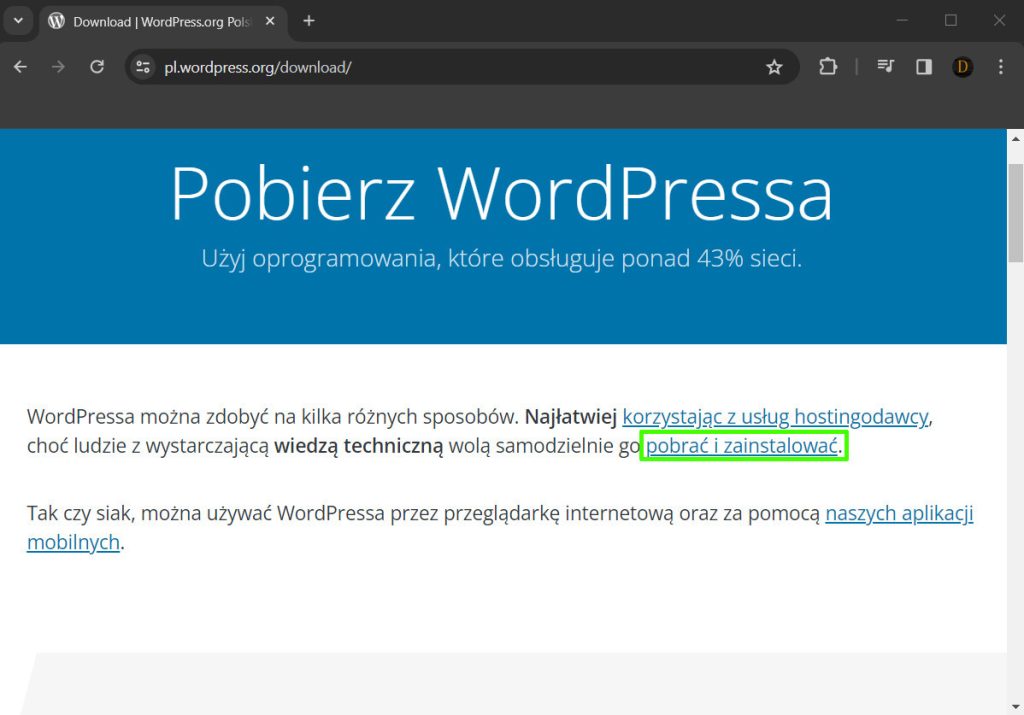
A po kliknięciu, w zaznaczony na zielono link, rozpocznie się, właściwe pobieranie instalacji WordPress-a.
2. Rozpakowanie pobranej paczki z WordPress-em i przygotowanie do instalacji.
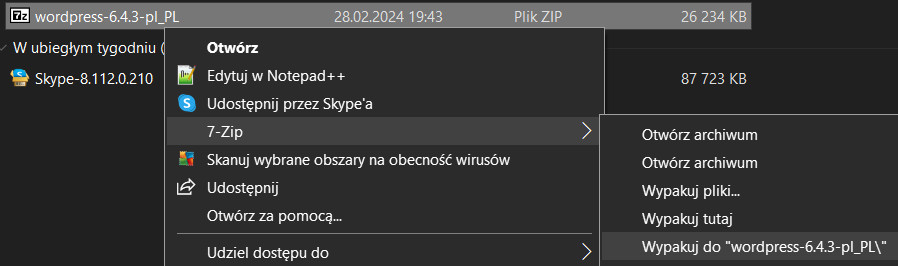
WordPress po pobraniu będzie w formie, paczki (.ZIP), aby móc ją rozpakować i dobrać się, do jej zawartości, potrzebujemy programu do rozpakowywania plików, takiego jak: Winrar czy 7-Zip, ja korzystam z tego drugiego, jest darmowy — w pełni darmowy. 😉
7-Zip można pobrać tutaj: https://7-zip.org.pl/, a Winrar tutaj: https://www.winrar.pl/winrar/pobierz, program Winrar też jest w polskiej wersji językowej.
Polecam rozpakować do folderu, tak aby nie zrobiło nam bałaganu plikami, a jest trochę tych plików. 😏
Pobieramy pakiet serwerowy XAMPP, można go pobrać z oficjalnej strony:. https://www.apachefriends.org/pl/index.html, nie będę w tym artykule omawiał jego instalacji, nie jest trudna, ale na pewno jeszcze napisze kiedyś o XAMPP-ie.
Na kanale YouTube: „Pasja informatyki”, jest bardzo fajny filmik instruktażowy z instalacji pakietu XAMPP, i w ogóle, gorąco polecam ten kanał, nie od parady jest u mnie na liście polecanych, mają dużo darmowych kursów związanych, z nauką różnych języków programowania i inne wartościowe treści, nie tylko dla osób interesujących się programowaniem, ale też i filozofią, taką życiową.
A tutaj podaje bezpośredni link do filmiku z instalacji XAMPP-a.
(Filmik, ma już parę lat, więc wygląd strony może się, nieco różnić).
Po rozpakowaniu plików i instalacji XAMPP-a tam, gdzie mamy zainstalowanego XAMP-a, domyślnie będzie to lokalizacja: „c:\xampp„, wchodzimy do folderu: „htdocs’, tworzymy folder, przykładowo o nazwie: „moja_strona„, w którym będziemy przechowywać wszystkie pliki naszej strony — choć nie wszystkie jej dane, ale o tym później.
Wrzucamy do niego wszystkie pobrane pliki z paczki WordPress, jakie pobraliśmy, teraz musimy uruchomić program XAMPP, i odpalić dwa jego moduły, a mianowicie „Apache” i „MySQL„, Apache to serwer www, a MySQL, to baza danych, w której WordPress przechowuje wszystkie dane naszej strony, teksty, odnośniki do multimediów, ustawienia WordPress-a itp.
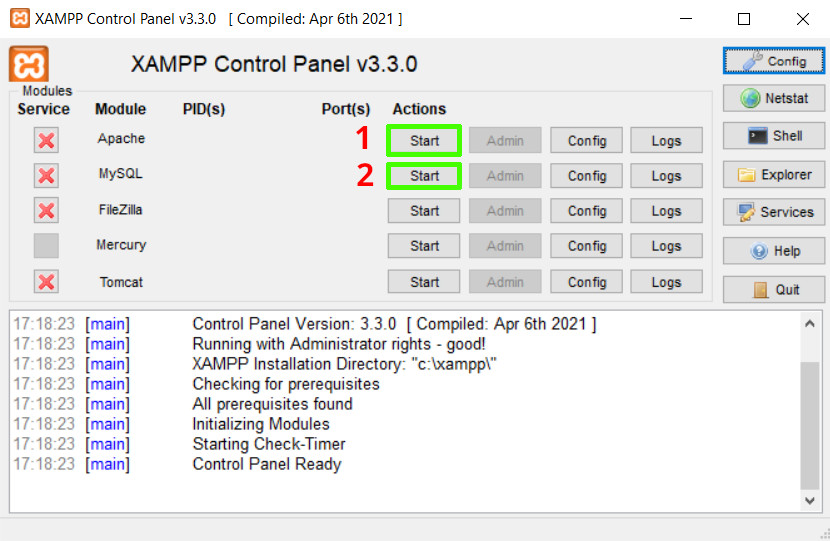
W razie, gdyby pojawiłyby się, problemy z odpaleniem modułu: „MySQL„, to odsyłałem do mojego wcześniejszego wpisu link do niego tutaj.
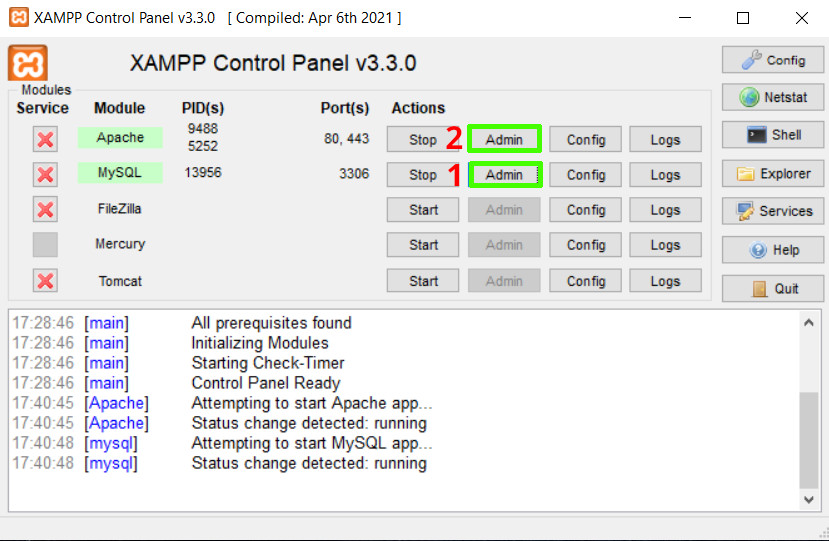
Teraz musimy utworzyć bazę danych dla WordPress-a, aby to zrobić, klikamy w „Admin„, przy module „MySQL„.
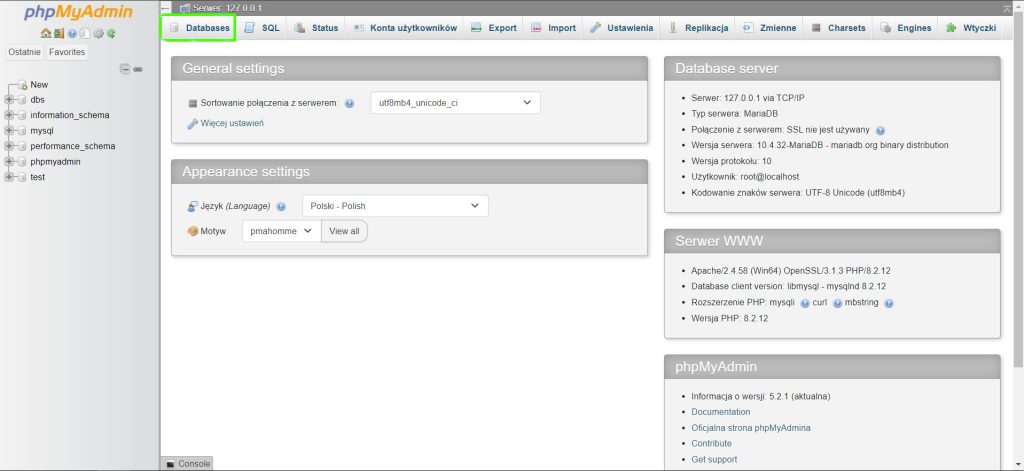
Otworzy się, przeglądarka internetowa, a naszym oczom ukaże się, interfejs, narzędzia do zarządzania bazami danych „phpMyAdmin”, wchodzimy w zakładkę „Databases”.
A następnie, w polu oznaczonym 1. wpisujemy nazwę naszej bazy danych, którą będziemy wykorzystywać później w WordPress-ie.
A w polu o znaczonym 2. To tak naprawdę jest, lista wyboru, z której wybieram, w naszym przypadku: „utf8_polish_ci”, jest to kodowanie polskich znaków diakrytycznych, bez wybrania właściwego, tego ustawienia na stronie, zamiast polskich liter typu: „ą, ę, ć, ś, ń, ż, ź”, pojawiałyby się, dziwne znaczki i symbole, przeglądając Internet, może jeszcze czasami natknąć się, na takiego typu dziwne kwiatki.
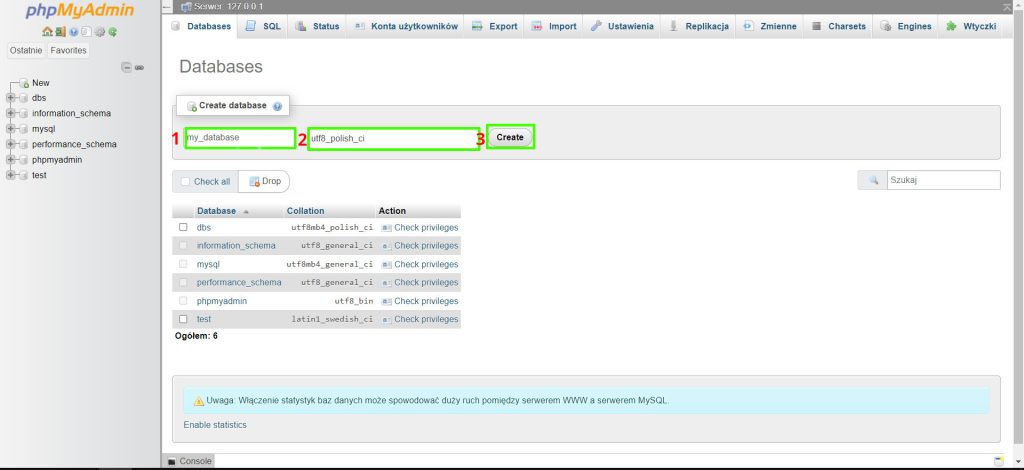
Naciskamy przycisk „Create” oznaczony 3. A po chwili powinniśmy otrzymać komunikat, o utworzonej bazie danych, po pomyślnym jej utworzeniu, pojawi się ona, w panelu po lewej stronie, zamykamy przeglądarkę, i przechodzimy z powrotem do folderu z plikami naszej strony, w folderze „htdocs„.
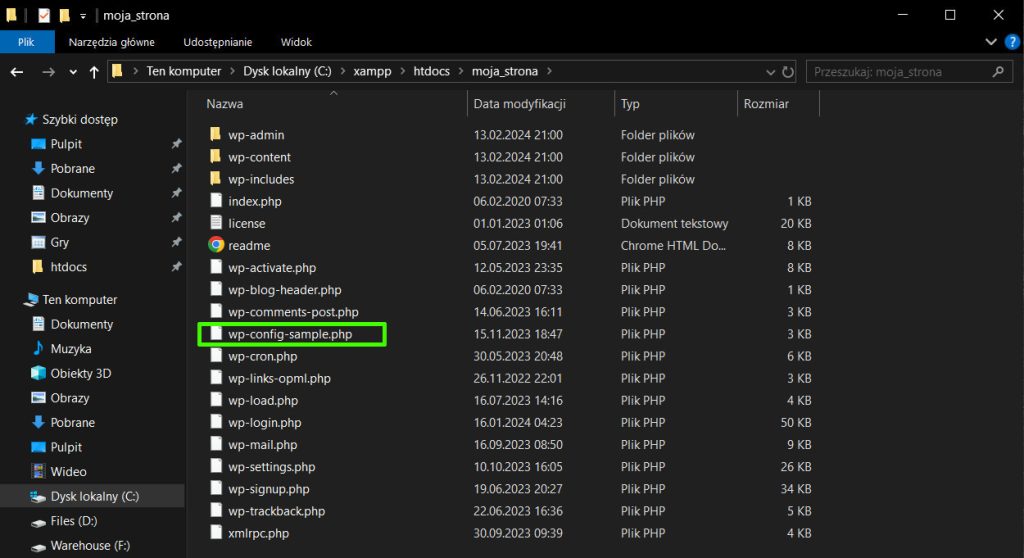
Wpośród plików odszukujemy pliku: „wp-config-sample.php”, zmieniamy mu nazwę na „wp-config.php”, a następnie otwieramy go, za pomocą choćby i zwykłego Windowsowego notatnika, jeśli programujesz, to zapewne masz coś lepszego, typu Notepad++, z kolorowaniem składni itp.
Tak, tak darmowy do pobrania po polsku tutaj. 😉 Podczas instalacji, można wybrać język.
W pliku „wp-config.php” wyszukujemy następujących pozycji, oznaczonymi cyframi od 1 do 3, i wpisujemy następujące dane, które będę zawarte, w podwójnych cudzysłowach, ” „.
W pozycji „DB_NAME” zmieniamy, „database_name_here„, na nazwę bazy danych, którą utworzyliśmy, w „phpMyAdmin„, w pozycji „DB_USER„, zmieniamy „user_name„, w naszym przypadku na „root„, a w pozycji „DB_PASSWORD„, jak się, dobrze już domyślasz, zmieniamy „password_here„, na hasło do bazy danych, jeśli nie jest ono ustawione, to po prostu usuwamy ten napis, a cudzysłowy pozostawiamy puste, o tak, „”. Ze względu, iż jest, to serwer lokalny, to możemy sobie pozwolić na taką nonszalancję, o ile nasza paranoja bezpieczeństwa na, na to pozwoli, oczywiście na produkcyjnym serwerze, w sieci, tak nie robimy!. 😏
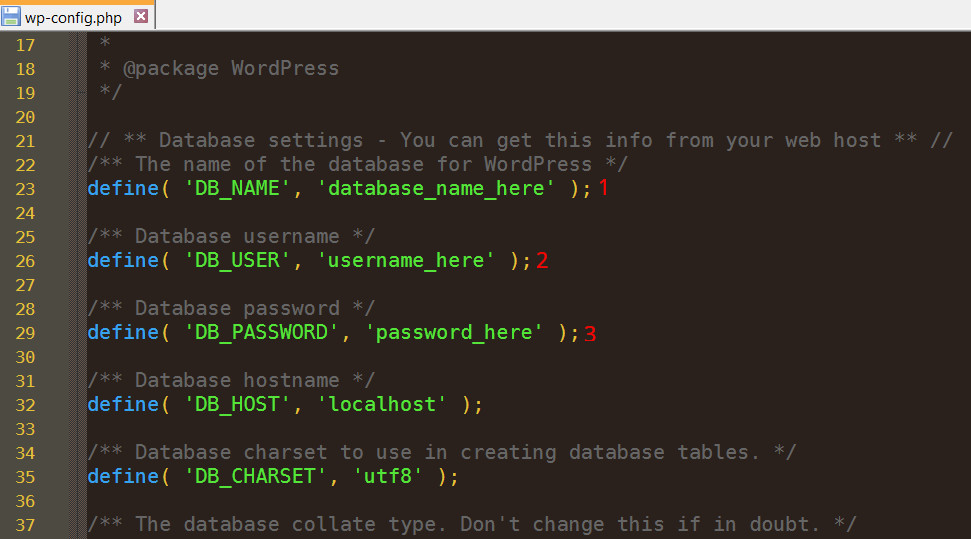
Jeśli chcemy, to możemy jeszcze w tym pliku, zjechać w dół, do pozycji „$table_prefix = 'wp_’ „; i go zmienić na jakiś niestandardowy.
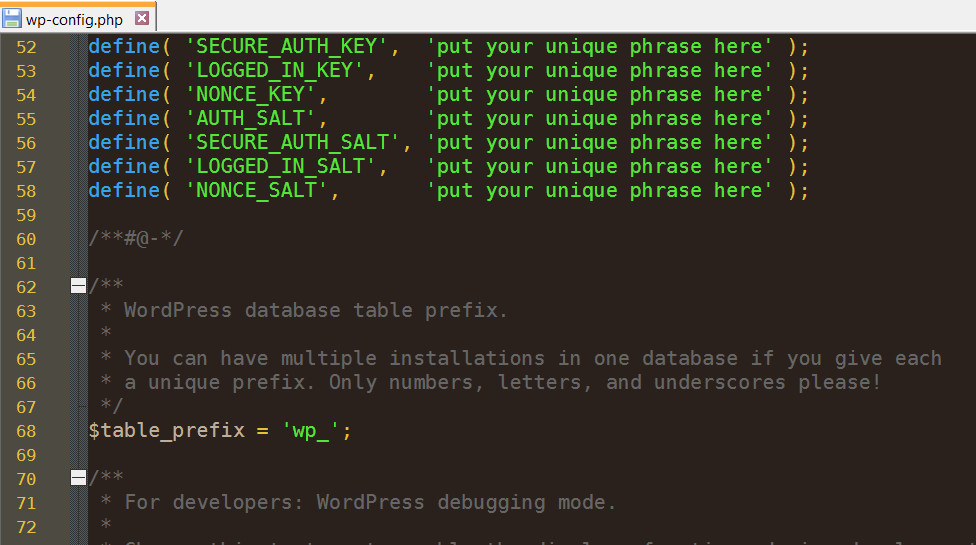
Zapisujemy zmiany i zamykamy edytor tekstu.
3. Rozpoczynamy właściwą instalację WordPress-a.
W oknie XAMPP-a klikamy przycisk „Admin„, przy pozycji „Apache„, wy jednym z powyższych obrazków oznaczone jako 2. (5, obrazek od dołu).
Uruchomi się, przeglądarka internetowa, z mniej więcej, takim widokiem.
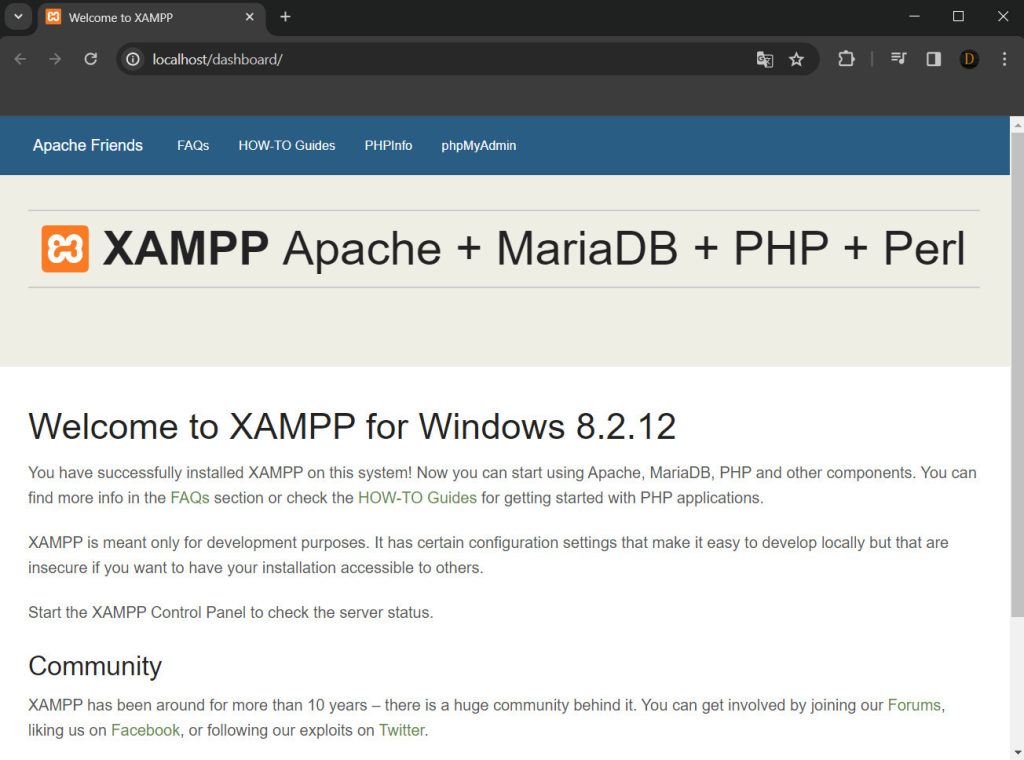
Teraz w pasku adresu na górze, zmieniamy „dashborad„, na nazwę folderu, w którym trzymamy pliki naszej strony, jeśli wszystko jest ok, to zobaczymy, następujący widok.
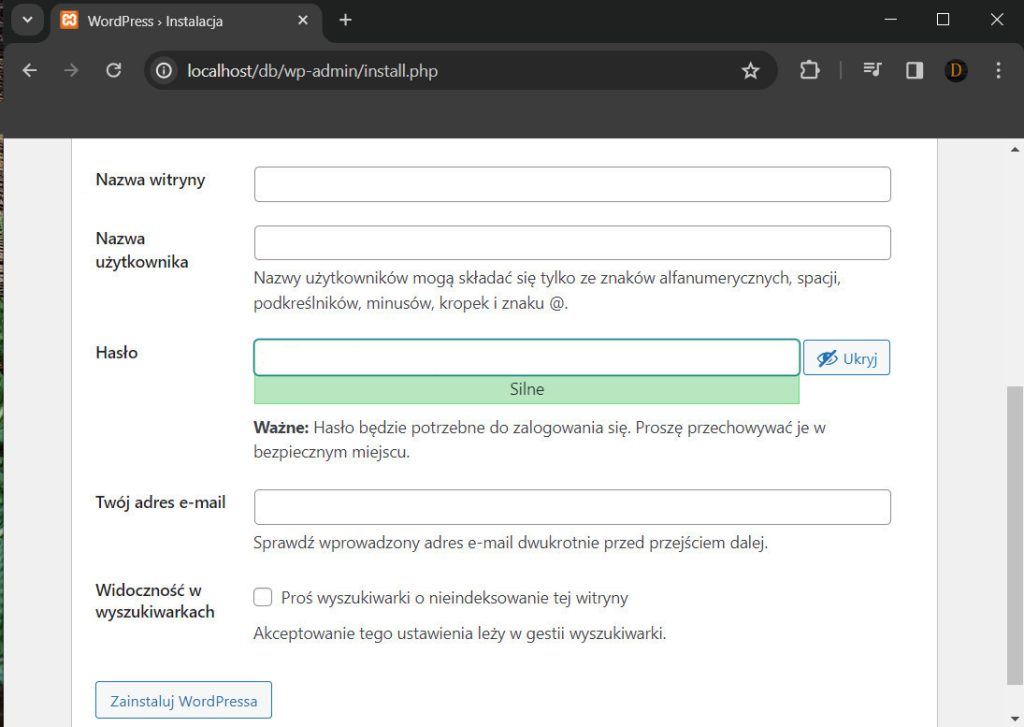
W pierwszym polu wpisujemy nazwę naszej strony, będzie ona widoczna również w nagłówku strony, w moim przypadku, jest to, „Daniel Brzyski Blog„.
W polu „Nazwa użytkownika„, pod tą nazwą będziemy się, logować do WordPress-a.
Hasło, chyba wiadomo, o ile wcześniej, mogliśmy je pominąć, to tutaj już jest wymagane, posłuży ono do logowania się, do WordPress-a.
Polecam również podać e-mail, w razie, gdybyśmy zapomnieli hasła, nie będziemy ugotowani. 😅
Jeśli instalowalibyśmy WordPress-a, na serwerze w sieci, to zaznaczenie pola, „Widoczność w wyszukiwarkach„, to nie będzie ona indeksowana, dzięki temu, nikt kto nie zna adresu strony, nie trafi na nią, i nie ujrzy naszego nieukończonego dzieła.
(Oczywiście, później, to będzie można odhaczyć, w WordPress-ie).
Po uzupełnieniu pul i kliknięciu przycisku, „Zainstaluj WordPressa„, o dziwo, zostanie on zainstalowany, jeśli wszystko jest ok, to dostaniemy po chwili komunikat o pomyślnym zainstalowaniu WordPress-a i uzyskamy możliwość zalogowania się, do samego panelu WordPress-a.
Gratulację, właśnie zainstalował(aś)eś własnoręcznie WordPress-a. 😁