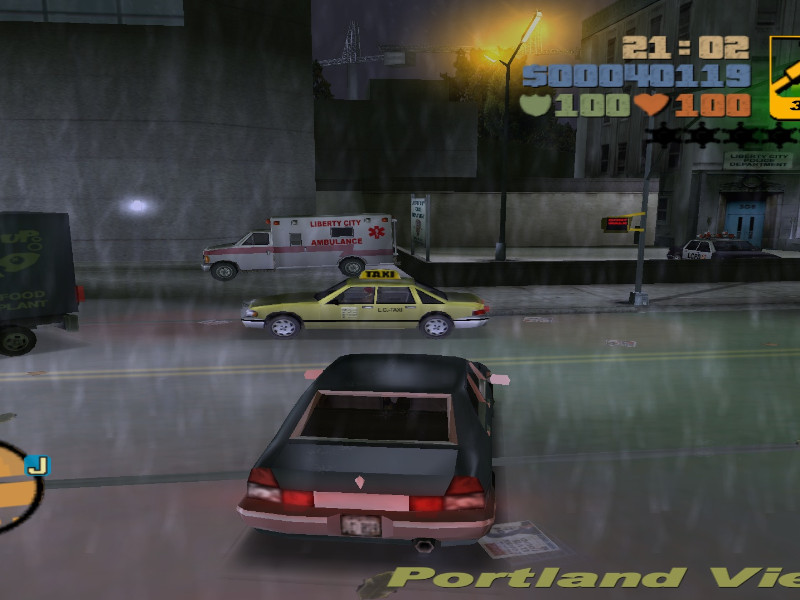
W klasycznym wydaniu na STEAM Grand Theft Auto 3 (GTA), występuję błąd związany z nieprawidłowo wyświetlaniem kolorów na pojazdach, co może i nie wpływa na samą rozgrywkę, ale dziwnie wygląda i psuje klimat.
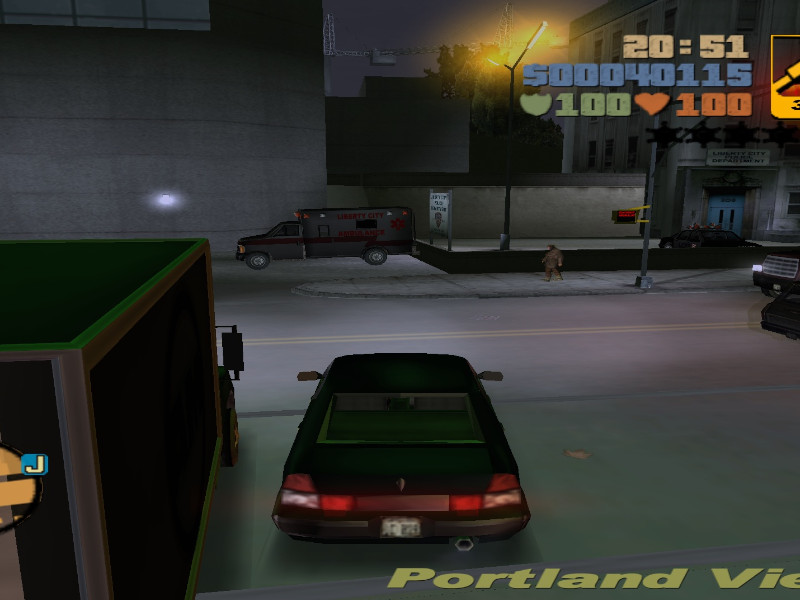
Jak widać na załączonym powyżej obrazku, ewidentnie coś tu nie gra?…
Ambulans ma czarne zabarwienie, a zresztą wszystkie pojazdy je mają.
No ale co można z tym zrobić?.
Ano, pobierasz ten oto pliczek: link, rozpakowujesz go. Programem typu „Winiar” lub „7-Zip”.
A jego zawartość, to znaczy plik: „particle.txd”, wrzucasz do folderu: „models”, i akceptujesz podmianę pliku. Folder ten jest tam. Gdzie masz zainstalowaną grę, a jeśli nie wiesz gdzie, jest zainstalowana?, to robisz tak:.
- Wchodzisz w aplikacje STEAM, klikasz u góry, „biblioteka” — jeśli oczywiście masz w języku polskim. 😏
2. Z listy posiadanych przez siebie gier, po lewej stronie. Klikasz prawym przyciskiem myszy na pozycji „Grand Theft Auto 3” i z menu kontekstowego wybierasz właściwości.
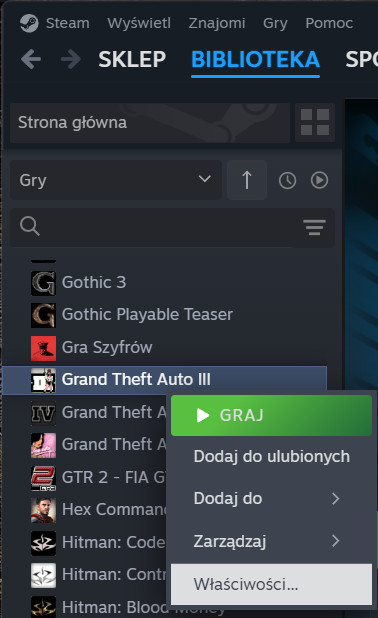
Teraz pojawi się, następujące okno.
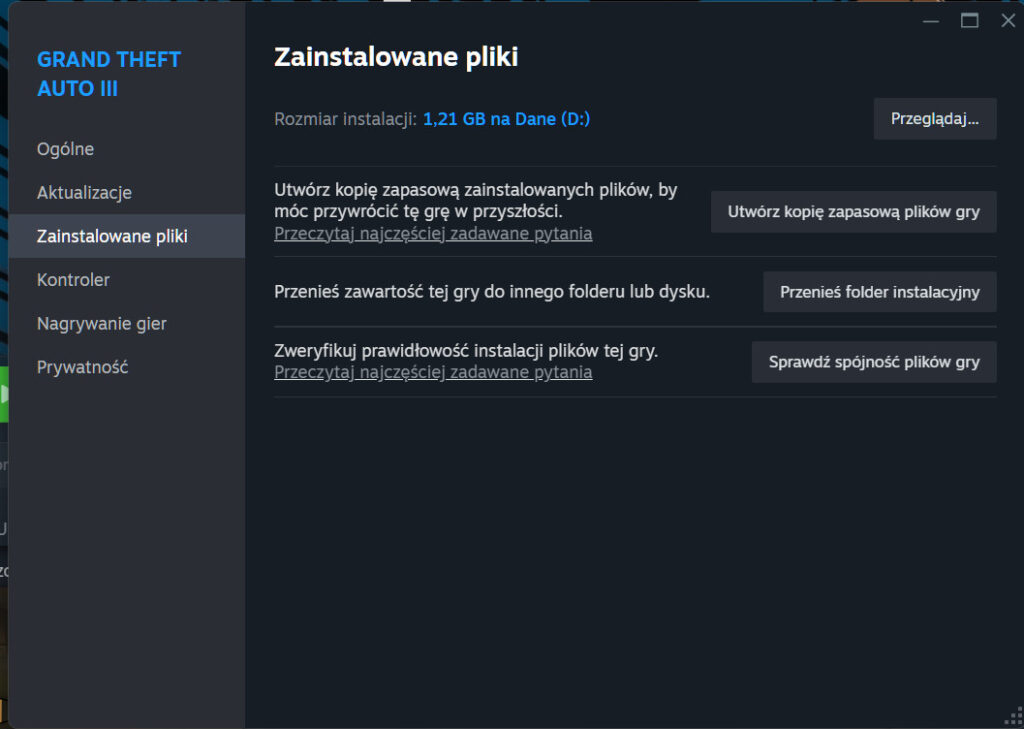
3. Z lewej strony klikamy na zakładkę: „Zainstalowane pliki”, a w tej zakładce zobaczymy pod dużym grubym napisem „Zainstalowane pliki”, pozycję: „Rozmiar instalacji”, 1,21 GB przy niej, po prawej stronie znajduje się przycisk: „Przeglądaj„. Po jego kliknięciu otworzy się nam okno systemowe, ustawione na folder z zainstalowaną grą.
A efektem naszej ciężkiej pracy jest to:.
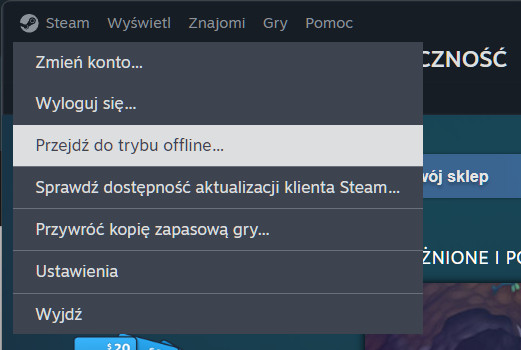
A i taka mała uwaga, jeśli NIE CHCESZ, aby STEAM podczas sprawdzania spójności plików, nie przywrócił ci z powrotem na ten błędny plik, to przełącz STEAM w tryb offline.
Wchodzisz w aplikację STEAM i na samej górze po lewej stronie jest przycisk STEAM, klikasz go i wybierasz opcje: „Przejdź w tryb offline”.